مع التحديثات الجديدة في Figma، أصبح بإمكانك إضافة ملفات الإرشادات إلى مكتبة التصميم، ليقرأها الوكيل عندما يستخدم المكتبة. حيث تشرح له فيها متى يستخدم زر الحذف، وأي مُكوِّن يناسب رسالة الخطأ، وما القواعد التي يتبعها عند تصميم شاشة جديدة. بهذه الطريقة، تحتفظ بالتعليمات للفريق والوكيل في مكان واحد بدل تكرارها في كل طلب.
جاءت إرشادات المكتبات ضمن تحديث 6 أكتوبر 2026، مع خروج وكيل Figma من المرحلة التجريبية وإضافة تحسينات في البحث والتعاون. لفهم فائدتها، لنبدأ بما يستطيع الوكيل فعله، ثم نُوضِّح كيف تُجهِّز له مكتبتك وتكتب قواعد استخدامها.
ما الذي يفعله وكيل Figma؟
وكيل في فيجما (Figma agent) هو عبارة عن مساعد داخل ملف التصميم أي باختصار هو عبارة الذكاء الاصطناعي داخل فيجما. تصف له ما تحتاجه، مثل تعديل ترتيب العناصر أو إنشاء شاشة باستخدام مكتبتك، فيُجري التغييرات على التصميم. وهناك قائمة كبيرة من الأوامر المختلفة التي يمكنك طلبها منه والتي تتعلق بالتصميم تحديدًا والتي شرحناها بالتفصيل داخل دورة متقدمة في Figm .
أضاف التحديث أيضًا إمكانية طلب البحث عن محتوى في ملفات Figma الأخرى وإحضاره إلى العمل الحالي، مثل ملاحظات FigJam أو نصوص Figma Slides. ويمكنك متابعة عمل وكلاء زملائك على مساحة التصميم نفسها. مثلًا، تستطيع طلب الرجوع إلى ملاحظات ورشة عمل متاحة لك قبل تعديل الشاشة، بدل إعادة نسخها كلها إلى المحادثة أي بعبارة أخرى يمكنك العمل على محادثة زميلك مع الوكيل ضمن نفس المساحة بدل بداية محادثة جديدة. وتذكر Figma كذلك تحسين سرعة الاستجابة؛ أما الإضافة التي سنُطبِّقها هنا فهي ربط العمل بقواعد مكتبتك.
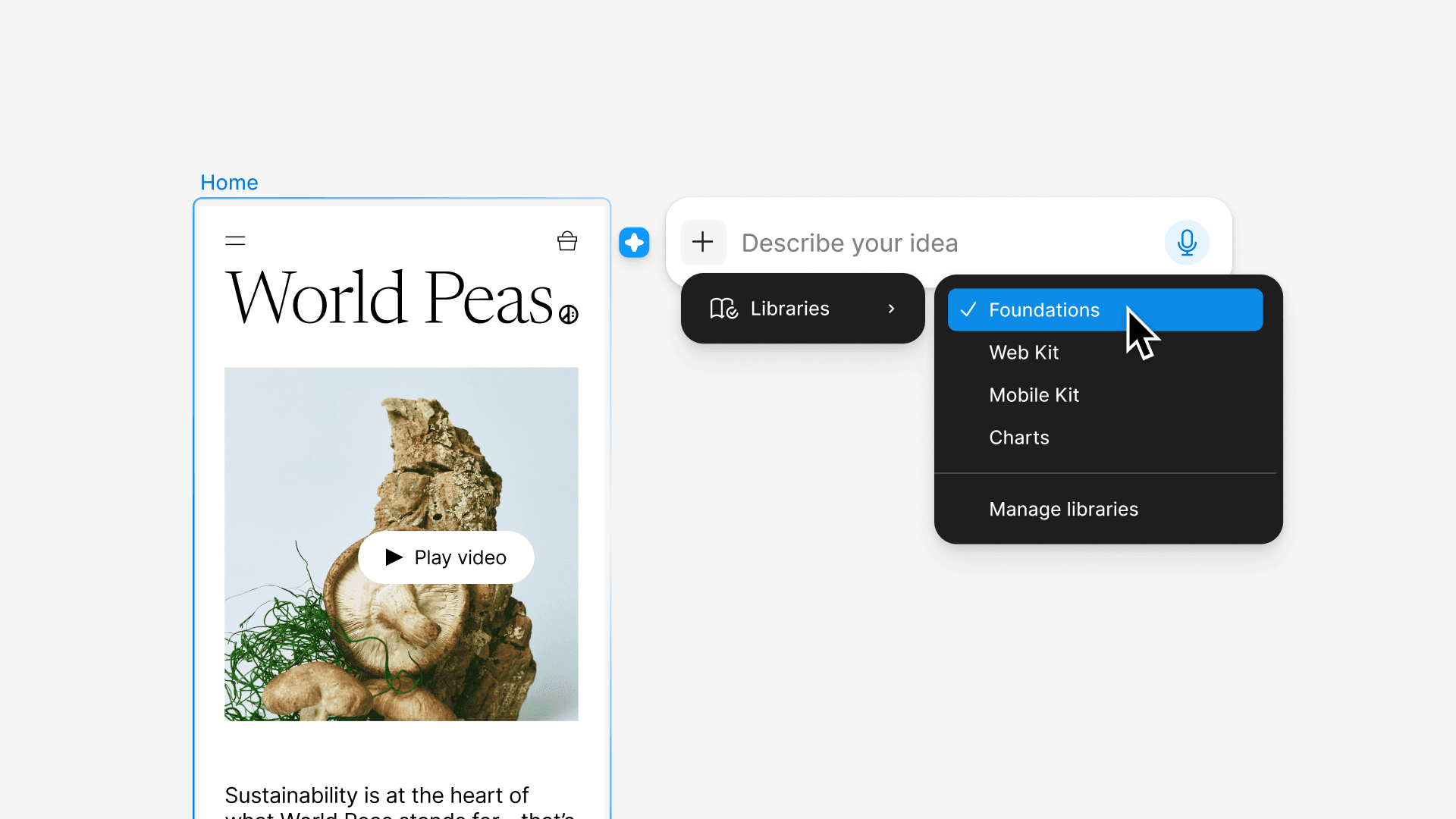
لبدء العمل بمكتبتك، افتح محادثة الوكيل، ثم اختر المكتبة من قائمة Libraries داخل مربع الطلب.
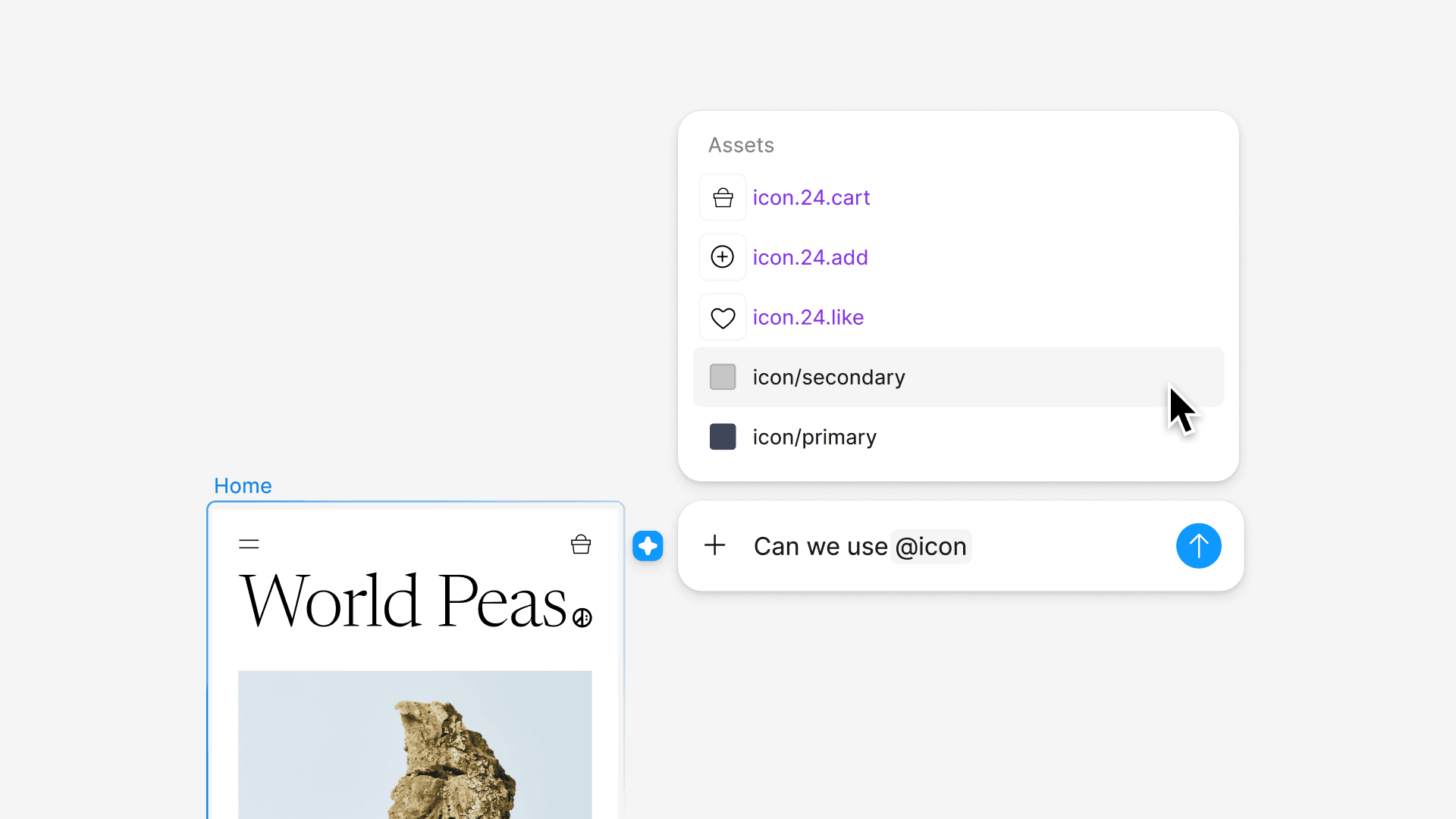
يمكنك بعدها استخدام الرمز @ للإشارة إلى مُكوِّن أو متغيّر أو نمط مُحدَّد، بدل الاعتماد على وصف قد يحتمل أكثر من معنى.
ماذا تكتب في الإرشادات؟
إرشادات المكتبة (Guidelines) ملفات تُرفِقها بمكتبة التصميم المنشورة. عندما يستخدم الوكيل تلك المكتبة، تصله الإرشادات تلقائيًا ضمن المعلومات التي يعتمد عليها. فائدتها أن تشرح القرارات التي لا تظهر من شكل المُكوِّن وحده للوكيل مما يساعده في معرفة أين يستخدم هذه المكونات بشكل صحيح.
مثلًا، قد يحتوي نظامك على زر مخصّص للإجراءات التي تحذف بيانات. وصف الزر يُعرِّف هذا الاستخدام، بينما تشرح الإرشادات ما يجب أن تحتويه نافذة الحذف كلها: متى تظهر، وما الذي تقوله، وكيف يُعرَض خيار الإلغاء.
ابدأ بالقواعد التي يحتاج إلى شرحها أو تصحيحها باستمرار. تجنَّب تعليمات عامة مثل «اجعل الواجهة سهلة الاستخدام»، واكتب ما يستطيع الوكيل تطبيقه ومراجعته.
لنفترض أن مُنتَجك يسمح بحذف مشروع من القائمة نهائيًا. يمكنك كتابة هذه الإرشادات ضمن المكتبة حتى يفهم الوكيل كيف يستخدم مكونات مكتبتك:
استخدم نافذة التأكيد عند حذف مشروع لا يمكن استعادته.
اذكر اسم المشروع، ووضِّح أن الحذف نهائي.
استخدم مُكوِّن الزر المخصّص للحذف في مكتبتنا، واكتب عليه «حذف المشروع».
أظهر خيار «إلغاء» بوضوح، ولا تستخدم كلمة «موافق» بدل تسمية الإجراء.
بعد ذلك اطلب: «صمِّم نافذة تأكيد لحذف مشروع باسم موقع الجمعية، باستخدام المكتبة وإرشاداتها». لا تحتاج إلى إعادة كتابة القواعد في الطلب ما دامت ضمن إرشادات المكتبة المُفعَّلة. ويمكن أن يكون نص النافذة: «سيُحذَف مشروع موقع الجمعية نهائيًا، ولن تتمكَّن من استعادته»، مع زرَّي «حذف المشروع» و«إلغاء».
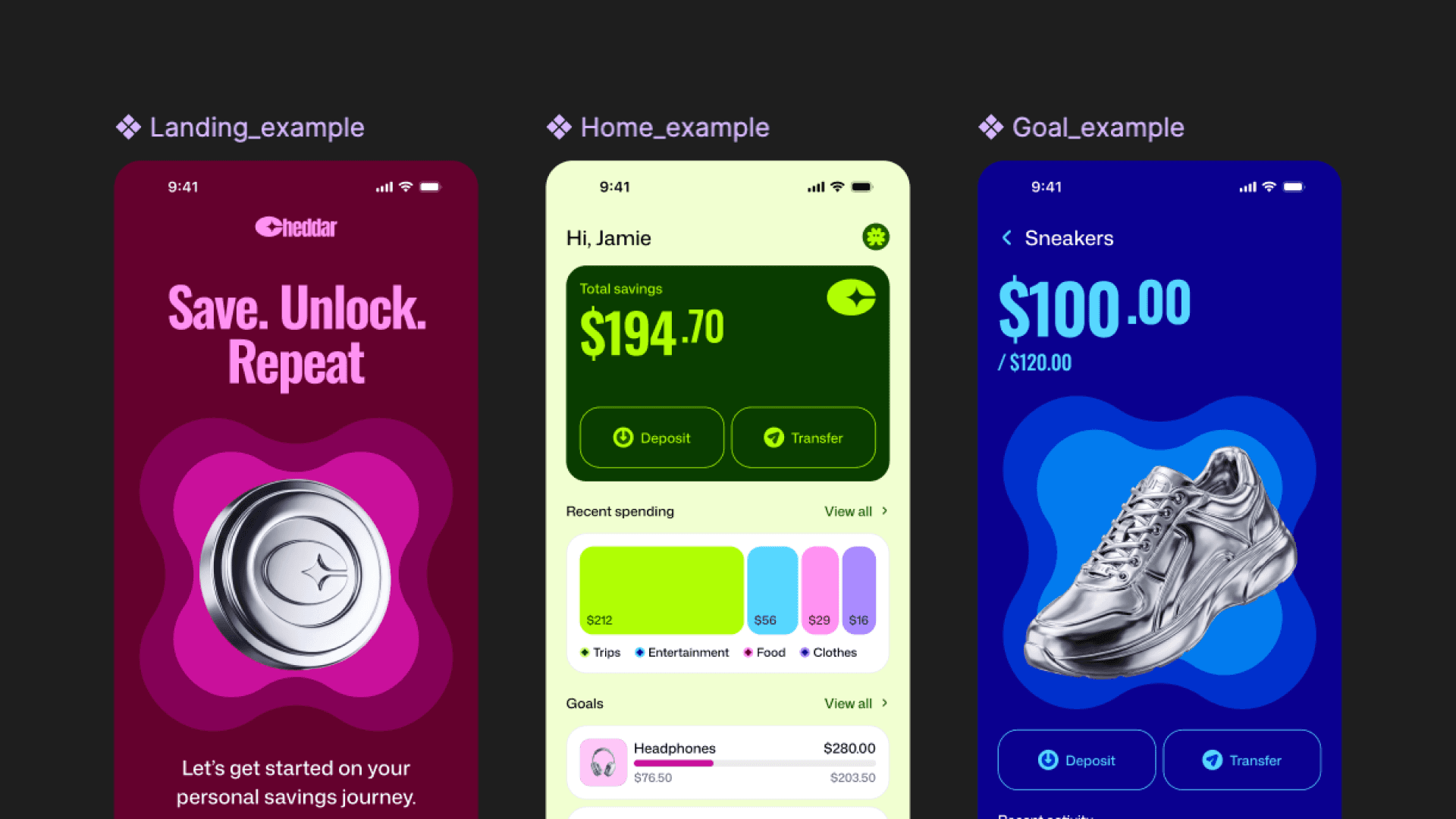
ويمكنك دعم النص بأمثلة تصميمية مكتملة. توصي Figma بوضعها كمُكوِّنات في صفحة اسمها Examples، أو إضافة اللاحقة _example إلى أسمائها. هذه الأمثلة تُوضِّح كيف تجتمع الأزرار والنصوص والمسافات في واجهة واحدة، كما يشرح دليل توجيه الوكيل لاستخدام نظام التصميم.
ما علاقة ذلك بملف UX.md؟
في مقال ما هو ملف UX.md، وكيف توجّه به أدوات الذكاء الاصطناعي؟، شرحنا كيف تُزوِّد الأداة بما تعرفه عن المُستخدِم والمهمة. استخدمنا مثال فنِّي يُسجِّل طلب صيانة، ولا يتوفّر لديه الرقم التسلسلي للجهاز فورًا. وفي المثال، سمحنا بحفظ مُسوَّدة دون الرقم، وطلبنا استكماله قبل الإرسال.
يمكنك الاستفادة من هذه الفكرة مع وكيل Figma. سياق التجربة يشرح لماذا يحتاج الفنِّي إلى حفظ مُسوَّدة. وإرشادات المكتبة تُوضِّح كيف تستخدم أزرار النظام ورسائل الحالة لتمييز الحفظ عن الإرسال. بذلك يعرف الوكيل السلوك المطلوب والعناصر التي يستخدمها لتصميمه.
إذا أردت تطبيق هذا المثال، أرفِق سياق المهمة بالطلب، ثم اختر مكتبتك، واطلب: «صمِّم نموذج طلب الصيانة بحيث يمكن حفظه دون الرقم التسلسلي، مع توضيح المعلومة المطلوبة عند الإرسال. استخدم مُكوِّنات المكتبة وإرشاداتها».
UX.md مقترح لتنظيم معلومات التجربة، وليس اسمًا إلزاميًا لملفات إرشادات Figma. احتفظ بتفاصيل مهمة الصيانة ضمن سياقها، وانقل إلى إرشادات المكتبة القواعد التي تتكرَّر عبر المُنتَج. ولا تفترض أن وجود ملف UX.md في مشروع آخر يجعله متاحًا للوكيل؛ عليك إتاحته له.
كيف تُضيف الإرشادات؟
اكتب قواعدك في ملف Markdown أو نص عادي أو JSON، ثم اتبع الخطوات التالية:
افتح ملف المكتبة المنشورة، بصلاحية تسمح لك بتعديله.
من قائمة الملف، اختر Library ثم Manage guidelines.
اضغط Upload واختر ملفات الإرشادات.
اضغط Apply changes لتطبيقها.
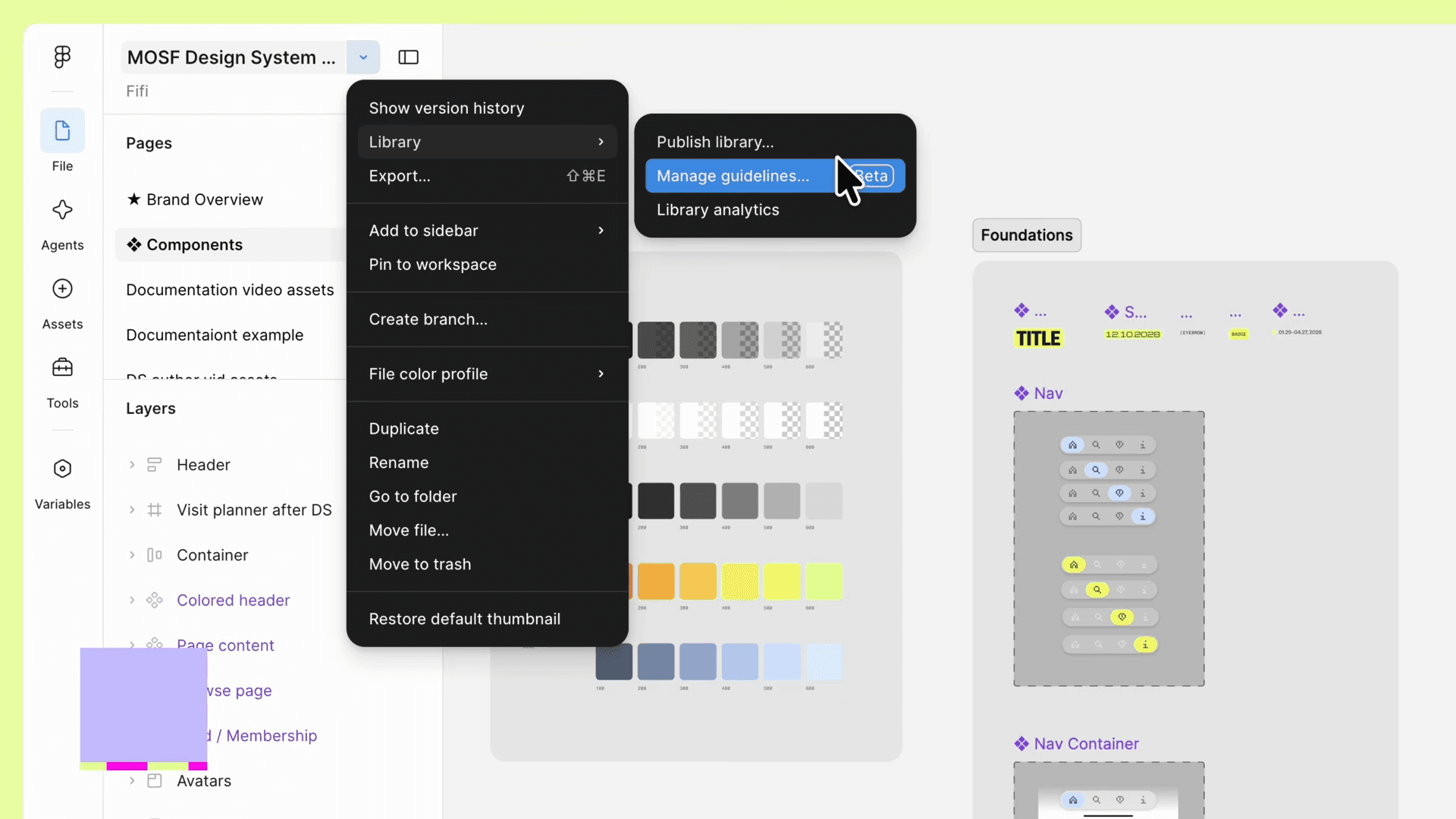
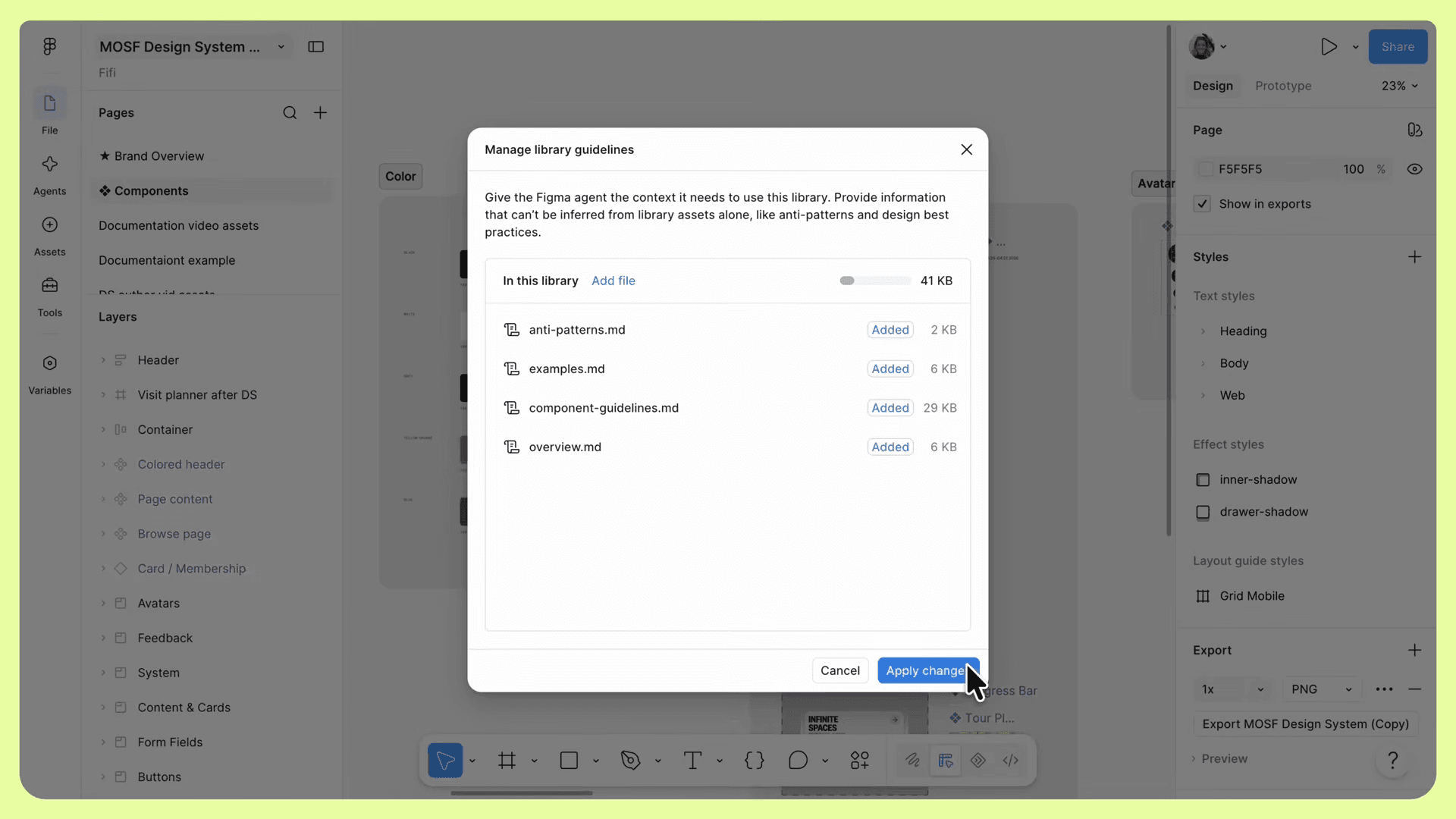
اللقطتان من شرح Figma الرسمي لإضافة إرشادات المكتبة.
الميزة متاحة ضمن خطط Professional وOrganization وEnterprise. ويبلغ الحد الأقصى لمجموع الملفات في المكتبة 100 كيلوبايت؛ لذلك احتفظ بالقواعد المفيدة واحذف التكرار. ويمكنك استبدال الملفات لاحقًا من النافذة نفسها عندما تتغيَّر قواعد النظام. شرح إضافة الإرشادات
وتحتاج المكتبة نفسها إلى تنظيم واضح. سمِّ المُكوِّنات بما يشرح وظيفتها، وحدِّد حالاتها وخصائصها، واربط الألوان والمسافات بمتغيّرات النظام. مثلًا، اسم «زر حذف» يشرح الوظيفة أكثر من اسم «زر أحمر». ويساعد Auto Layout على توضيح ترتيب العناصر والمسافات داخل المُكوِّن. هذه من توصيات Figma لتجهيز المكتبة للوكيل.
إذا أردت تعلُّم هذه الخطوات بالتطبيق، ستجد في دورة متقدمة في Figma على ورشات دروسًا عن أنظمة التصميم والمتغيّرات وAuto Layout وبناء المُكوِّنات والمكتبات. وتتضمَّن الدورة أيضًا دروسًا عن استخدام الوكيل وتزويده بالسياق والمرفقات. فهم هذه الأدوات يساعدك على تجهيز الملف، ثم فحص ما أنشأه الوكيل وتعديله بنفسك.
كيف تراجع النتيجة؟
بعد تنفيذ الطلب، راجِع التصميم نفسه: هل استخدم الوكيل مُكوِّن المكتبة؟ هل النص واضح؟ وهل طبَّق القواعد التي كتبتها؟ في مثال الحذف، تحقَّق من اسم المشروع، ووضوح أثر الحذف، ووجود خيار الإلغاء.
إذا تكرَّر الخطأ، حدِّد ما ينقصه. استخدام زر غير مناسب قد يحتاج إلى وصف أوضح للمُكوِّن. أما ترتيب نافذة كاملة فقد يحتاج إلى مثال، أو قاعدة تُوضِّح ترتيب عناصرها. عدِّل المعلومة المناسبة، ثم جرِّب طلبًا مشابهًا وراجِع النتيجة من جديد.
اطلب التعديل على شاشة أو جزء مُحدَّد في البداية، لتستطيع معرفة ما تغيَّر. وإذا كانت النتيجة غير مناسبة، يمكنك التراجع عن آخر تغيير من المحادثة. لا تُقيِّم العمل من لقطة جميلة فقط؛ راجِع ارتباط العناصر بالمكتبة، وجرِّب نصًا أطول أو حالة ناقصة لترى إن كان التصميم ما زال واضحًا.
وتذكَّر أن الوكيل أصبح يستهلك أرصدة الذكاء الاصطناعي منذ إطلاق 6 أكتوبر، وقد تزيد الإرشادات حجم المعلومات التي يعالجها. ابدأ بمهمة صغيرة وقواعد واضحة، ثم وسِّع استخدامها بحسب ما تُظهِره المراجعة.
المصادر
تاريخ النشر
12 أكتوبر 2026
آخر تعديل
12 أكتوبر 2026